Published Book on Amazon
 |
All of IOT Starting
with the Latest Raspberry Pi from Beginner to Advanced – Volume 1 |
 |
All of IOT Starting
with the Latest Raspberry Pi from Beginner to Advanced – Volume 2 |
출판된 한글판 도서
 |
최신 라즈베리파이(Raspberry Pi)로 시작하는 사물인터넷(IOT)의 모든 것 – 초
보에서 고급까지 (상) |
 |
최신 라즈베리파이(Raspberry Pi)로 시작하는 사물인터넷(IOT)의 모든 것 – 초
보에서 고급까지 (하) |
Original Book Contents
7.3.2 Menu(시작메뉴)
7.3.2.1 Menu 실행
마우스를 이용해서 [Panel] 왼쪽에 있는 [Menu]를 눌러 보면 실행할 수 있는 프로그램 그룹 목록들이 나타나고 그 하부에 실제 실행할 수 있는 프로그램 목록이 표시된다.
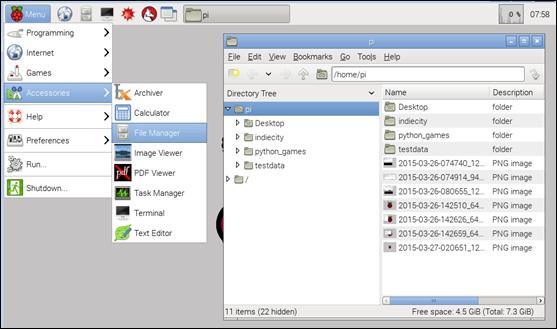
그림 7‑7 Desktop window [Menu]
[Menu]의 프로그램 목록에서 원하는 프로그램을 선택하여 실행하면 그 프로그램에 대응하는 window 화면이 바탕화면에 나타난다.
7.3.2.2 프로그램 목록
Raspberry Pi 시스템에는 여러 가지 종류의 프로그램이 제공되는데, 여기서는 그 목록을 개괄적으로 살펴보고 다음 절에서 개별적인 기능에 대해서 상세히 검토해 보도록 하겠다.
● Accessories
여기서는 시스템을 운영하는데 필요한 다양한 보조 도구 프로그램들을 제공해 주고 있다. 사용자들이 시스템에 있는 각종 자료를 손쉽게 관리할 수 있도록 해주고, 시스템의 현재 상태를 확인하고, 시스템에 명령을 내릴 수 있게 해준다. 또한 간단한 문서 파일을 작성하고, 그림 파일이나 압축파일, PDF 파일을 간단하게 조회할 수 있는 기능을 제공해 준다.
전체 목록은 다음과 같다.
■ File Manager (PCManFm)
■ Task Manager (Lxtask)
■ Terminal (LXTerminal)
■ Text Editor (Leafpad)
■ Archiver (XArchive)
■ Image Viewer (GPicView)
■ Calculator (Gaculator)
■ SD Card Copier
■ PDF Viewer (XPDF)
● Programming
여기서는 Raspberry Pi 시스템에서 제공하는 프로그램들 이외에 사용자들이 업무적으로 필요로 하는 기능을 직접 개발하여 사용할 수 있도록 프로그램을 개발할 수 있는 여러 가지 프로그래밍 Language와 도구들을 제공해 주고 있다. 프로그램 Language에 처음 접하는 사람들이 쉽게 사용할 수 있는 Language인 Scratch, 전문적인 프로그램 개발이 가능한 Language인 Python 등에 대한 기능을 사용할 수 있으며, 이들과 관련된 여러 가지 도구들을 사용할 수 있다.
전체 목록은 다음과 같다.
■ Scratch
■ Python
■ Mathematica
■ Wolfram
■ Sonic Pi
● Internet
여기서는 사용자들이 인터넷에 접속하여 작업을 할 수 있는 Web Browser 기능을 제공해 주고 있다. 또한 Raspberry Pi 시스템에 대한 공식 site에 연결하여 각종 자료를 구할 수 있는 경로를 제공해 주고 있다.
전체 목록은 다음과 같다.
■ Web Browser
■ Raspberry Pi Resources
■ Pi Stores
● Game
여기서는 Raspberry Pi 시스템에서 사용자들이 즐길 수 있는 여러 가지 game 프로그램을 제공해 주고 있다.
전체적인 목록은 다음과 같다.
■ Minecraft PI
■ Python Games
● Help
여기서는 Raspberry Pi 시스템에서 사용하는 Linux 배포판인 Debian에 대한 도움말과 Raspberry Pi 시스템에 대한 전반적인 도움말을 구할 수 있는 공식 Site에 대한 정보를 제공해주고 있다.
전체 목록은 다음과 같다.
■ Debian Referenc
■ Raspberry Pi Help
● Preference
여기서는 Raspberry Pi 시스템의 여러 가지 기능을 사용자의 필요에 따라 조정할 수 있는 기능을 제공하고 있다. 오디오나 키보드, 마우스, 모니터 등의 장치에 대한 설정을 조정할 수 있도록 해주고, 무선 네트워크에 필요한 WI-FI 설정을 쉽게 할 수 있는 기능을 제공하고 있다. 또한 window의 전반적인 모양이나 기능에 대한 내용을 사용자의 필요에 맞게 조정할 수 있는 기능도 활용할 수 있다.
전체 목록은 다음과 같다.
■ Add / Remove Software
■ Apperance Settings
■ Audio Device Settings
■ Mouse and Keyboard Settings
■ Main Menu Editor
■ Monitor Settings
■ Raspberry Pi Configuration
● Run
여기서는 window에서 Shell Terminal을 통하지 않고 시스템에 명령을 지시할 수 있는 기능을 제공하고 있다.
● Shutdown
여기서는 window 시스템을 종료하는 기능을 제공한다. 시스템 전체를 중지시키거나, 부팅을 새로이 할 수도 있고, 현재 사용자 계정에서 logout하여 새로운 사용자로 변경할 수도 있다.
7.3.2.3 바탕화면에 프로그램 실행 아이콘 만들기
여기서는 프로그램을 실행하고자 할 때 [Menu]를 통하는 것보다 더 편리하게 실행할 수 있는 몇 가지 다른 방법을 제시하고 있다. 여기서는 바탕화면에 프로그램에 대한 아이콘을 만들어 놓고, 나중에 그 아이콘을 눌러서 곧바로 프로그램을 실행할 수 있는 방법에 대해서 설명하고자 한다.
[Menu]에서 원하는 프로그램을 선택한 다음 마우스 오른쪽 버튼을 누르면 새로운 메뉴가 나오는데, 그 중에서 "Add to desktop" 이라는 메뉴를 선택한다. 여기서는 [Text Editor]를 이용해 보겠다.
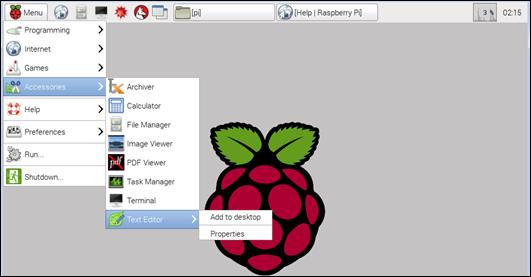
그림 7‑8 Desktop window에서 실행 아이콘 생성
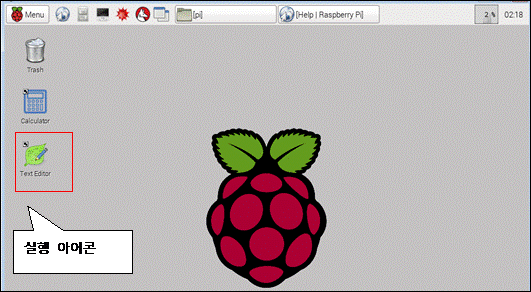
그러면 아래의 화면처럼 바탕화면에 해당 프로그램을 의미하는 아이콘이 생성되고, 사용자가 원하는 위치로 마음대로 이동하여 배치할 수 있다. 나중에 프로그램을 실행하고자 하면 바탕화면에 생성된 이 아이콘만 실행하면 [Text Editor] 프로그램이 실행되는 것이다.
7.3.2.4 프로그램에 대한 특성(Properties) 확인
[Menu]에 있는 프로그램에 대한 세부정보가 필요할 수가 있다. 실제 프로그램 이름이나 프로그램이 있는 위치, 프로그램을 실행할 때 사용하는 기본 Parameter 등의 내용에 대한 정보가 필요할 수 있다. 여기서는 이러한 상세 정보를 확인하는 방법에 대해서 설명하고자 한다.
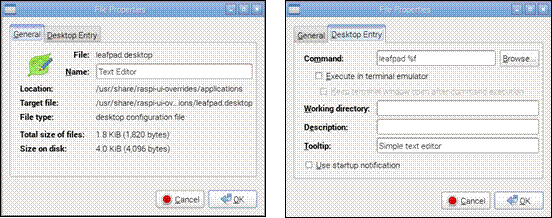
[Menu]에서 원하는 프로그램을 선택한 다음 마우스 오른쪽 버튼을 누르면 새로운 메뉴가 나오는데, 그 중에서 "Properties" 이라는 메뉴를 선택한다. 여기서는 [Text Editor]를 이용해 보겠다.
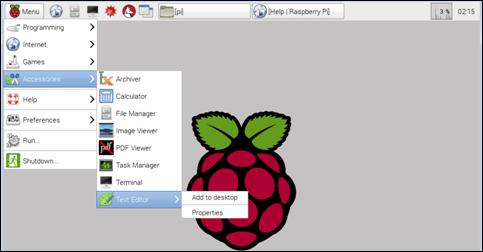
그림 7‑9 Desktop window에서 프로그램 property 확인
특성을 확인할 수 있는 또 다른 방법이 있다. 바탕화면에 아이콘이 만들어져 있는 경우는 해당 아이콘에서 마우스 오른쪽 버튼을 누르면 동일한 자료를 조회할 수 있는 팝업 화면이 나타난다.
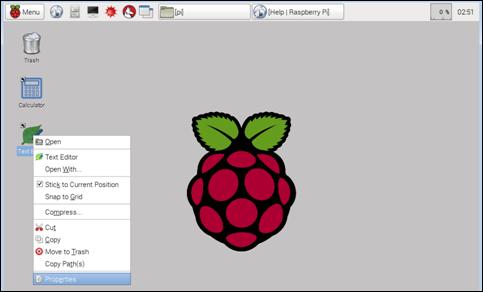
그러면 아래의 화면처럼 해당 프로그램에 대한 세부 정보를 표시하는 화면이 표시된다. 화면 내에 있는 각각의 탭을 선택하여 필요한 여러 가지 정보를 확인할 수 있다.